
От первого входа
до первого эфира.
Подключение устройств, подготовка видео и работа с платформой. Выберите тему и следуйте инструкции.
Подключить телевизор
В браузере телевизора откройте веб-плеер. У телевизора и телефона должен быть доступ к одному серверу платформы.
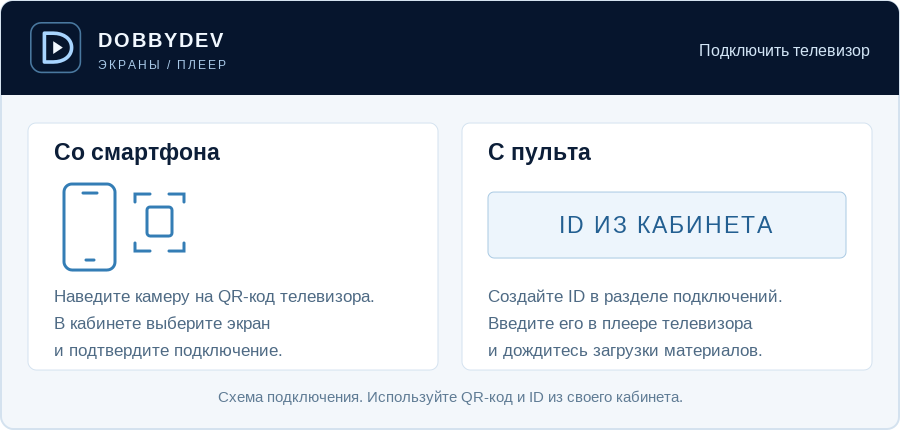
С телефона
- Наведите камеру на QR-код телевизора. Войдите в свой кабинет.
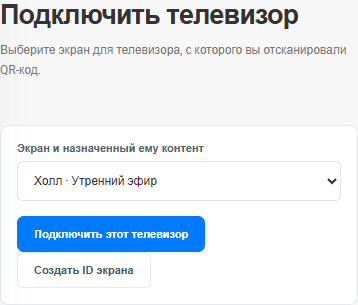
- Выберите экран и проверьте плейлист. Для нового экрана нажмите «Создать ID экрана».
- Нажмите «Подключить этот телевизор». Плеер начнёт загрузку. В разделе «Подключение по ID» проверьте статусы «В сети» и «Кэш готов».
С пульта
В разделе «Подключение по ID» создайте ID экрана и назначьте плейлист. Введите 16 символов в поле «С пульта» и нажмите «Подключить экран». Привязка сохраняется после перезапуска. QR действует 10 минут, ID для первой активации — семь дней.
Выбрать качество и запустить конвертацию
Хранилища и квоты
Владелец платформы открывает «Пользователи и лицензии» → «Подключить хранилище». Для NFS укажите сервер и экспорт с правами чтения, записи и удаления. Для S3 укажите HTTPS-адрес, бакет, регион и ключи. После проверки откройте карточку клиента, выберите хранилище для новых загрузок и задайте общую квоту в МиБ. До назначения квоты действует доступная ёмкость. При смене хранилища старые файлы остаются на прежнем месте.
Загрузить видео в медиатеку
Откройте медиатеку и нажмите «Загрузить». Перетащите один или несколько файлов в окно либо выберите их на устройстве. После нажатия «Загрузить» окно закроется. Переходите между разделами в этой вкладке. В строке «Загрузки» видны передача файла, проверка видеодорожки и сохранение. Раскройте строку, чтобы увидеть ошибки или повторить отправку. Для завершения оставьте вкладку открытой. Крупные файлы передаются частями. Кабинет показывает общий объём медиатеки и остаток выделенной квоты. Сервер определит контейнер по содержимому и проверит декодирование видеодорожки. Принимаются, например, MP4, MOV, MKV, WebM, AVI, WMV, MPEG-TS, FLV, OGV, MXF и 3GP. Для просмотра нужен декодер FFmpeg, поддерживающий кодек файла. Видео с DRM и нечитаемые файлы получат сообщение об ошибке.
Кабинет сохраняет исходные байты и формат загруженного видео. В квоту входит размер исходника. Чтобы получить отдельный MP4, откройте на карточке видео «Конвертировать…», выберите разрешение и нажмите «Запустить конвертацию». Готовый файл можно скачать из этого же окна. По завершении проверки файл появляется в медиатеке. Если часть файлов не прошла проверку, можно убрать их из списка или повторить загрузку остальных.
- В разделе «Экраны» откройте «Качество видео» у нужного экрана.
- Выберите «Оригинал», «Авто», HD 720p, Full HD 1080p или 4K 2160p.
- Нажмите «Применить профиль и запустить». Кнопка «Обновить статус» покажет, сколько версий в очереди, в работе и готово. После ошибки повторно примените профиль.
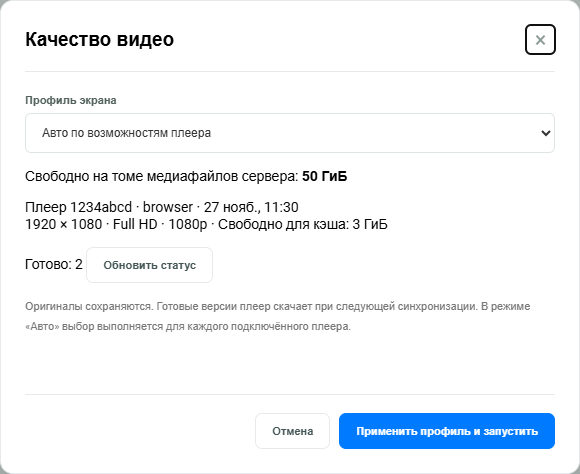
В режиме «Авто» плеер учитывает размер дисплея и поддержку декодирования H.264. Для старого клиента или в отсутствие данных доступен оригинал. FFmpeg создаёт MP4 с H.264 и звуком AAC при наличии аудиодорожки. Вертикальная ориентация сохраняется. Плеер скачивает готовую версию при следующей синхронизации.
Где посмотреть свободное место
В окне загрузки материалов и в настройках качества видно место на серверном томе. Для каждого плеера в настройках качества и мониторинге показана оценка свободной квоты браузерного кэша. «Нет данных» означает, что плеер ещё не передал оценку. Старый и новый пакеты могут временно занимать место одновременно.
Найти телевизоры в локальной сети
- На компьютере в сети площадки откройте «Экраны → Найти телевизоры в сети».
- Скачайте скрипт для Python 3. Выполните команду, показанную в кабинете.
- Скрипт ищет службы DIAL и UPnP MediaRenderer в течение четырёх секунд. Результат откроется в кабинете. Можно также выбрать сохранённый файл signage-tvs.json.
- Откройте плеер на нужном устройстве и подтвердите привязку через QR или ID.
Если список пуст, проверьте питание телевизора, настройки сетевого обнаружения и изоляцию клиентов Wi-Fi. Для компьютера с несколькими сетевыми адаптерами скрипт принимает параметр --interface с локальным IPv4-адресом.
Как устроена платформа
- КабинетЗагрузка ролика, назначение плейлиста и профиля.
- Сервер и PostgreSQLПроверка прав, хранение назначений, связь с экраном.
- FFmpeg и медиатомОригинал и готовые версии хранятся в файловом хранилище кабинета.
- Плеер телевизораПолучает пакет по HTTPS, загружает в локальный кэш и начинает показ.
Плеер отправляет на сервер время последней связи, состояние кэша и возможности дисплея. В установке Docker Compose управление и обслуживание плееров объединены в одном сервисе. При разделении ролей обработчики используют общую PostgreSQL и общий том медиа. Резервирование сохраняет данные приложения и оригиналы файлов. Производные версии видео можно создать повторно.
Приложения для телевизоров
Android TV использует APK плеера и отдельный APK лаунчера. Для LG webOS предусмотрен пакет IPK. Windows-плеер предназначен для мини-ПК, подключённого к телевизору. Доступные установщики смотрите в разделе «Приложения» кабинета. Веб-плеер открывается по адресу /play/.